Presentación

El presente sitio pretende ser una guía para profundizar en el funcionamiento y uso de la Pizarra Digital Interactiva. Se estructura en varios apartados, correspondientes a las diferentes sesiones del Curso. En cada una se realiza una selección de los materiales incluidos en este blog, a modo de índice, pudiéndonos mover con el menú superior, al igual que con la nube de etiquetas, por todo este lugar. Se incluye igualmente un catálogo de materiales y recursos didácticos del Área de Religión, relacionados directamente con la PDI, así como otros que puedan ser usados en la misma en el aula.


Los objetivos generales que pretendemos alcanzar serían:
  • Debatir sobre la importancia de las TIC como medio en la educación actual.
  • Conocer los principales componentes de las pizarras digitales interactivas, su uso y mantenimiento
  • Manejar el software propio de la pizarra, con el fin de elaborar sus propios materiales
  • Conocer y analizar las posibilidades metodológicas de la PDI más apropiadas para su utilización en el aula.
  • Descubrir e incorporar recursos educativos que interactúen con la PDI
  • Buscar recursos didácticos para integrarlos en el currículo y manejarlos en el aula digital
  • Ser capaces de preparar actividades sencillas con el uso del software de la PDI

Hemos organizado el blog para un funcionamiento parecido a una página web estática, estructurado en varias secciones:

  • a) Presentación
  • b) La PDI
  • c) Primeros Pasos
  • d) Aplicaciones para PDI
  • e) Recursos en línea
  • f) Otros recursos.

Algunas consideraciones iniciales

Aquí encontrarás los materiales, vínculos y ayudas que utilizaremos en la clase de formación de Pizarra Digital:

1.- Lo básico e indispensable para iniciarse en el uso de la pizarra (muy fácil).

2.-
Soporte educativo que nos ayudará a refrescar nuestra metodología y evaluación (para leer y adaptar).


3.-
Comunidades de aprendizaje y buenas prácticas sobre PDI (para edufrikis:)).


Partimos de las siguientes premisas:
  • Lo relevante debe ser siempre lo educativo, no lo tecnológico.
  • Las PDI no tienen efectos mágicos sobre el aprendizaje ni generan automáticamente innovación educativa.
  • Es el método o estrategia didáctica junto con las actividades planificadas las que promueven un tipo u otro de aprendizaje.
  • Aprender “haciendo” con o sin tecnología.
  • La PDI deben utilizarse tanto como recurso de apoyo para el aprendizaje como para la adquisición y desarrollo de competencias digitales.
  • Sirven como herramienta para la búsqueda, consulta y elaboración de información como para relacionarse y comunicarse con otras personas.
  • Debe hacerse explícito el objetivo y contenido de aprendizaje curricular así como la competencia digital.
  • Planificar el tiempo, las tareas o actividades, los agrupamientos de los estudiantes, el proceso de trabajo.
  • En lo posible realizar actividades integradas y coherentes con los objetivos y contenidos curriculares que se están enseñando.
Texto adaptado del blog de Manuel Area: ordenadores en el aula y de Pere Marques Chispas TIC y educación / imágen del profesor @potachov


Instalación de ActivInspire en Windows

Para instalar el software ActivInspire en nuestro ordenador personal con sistema operativo Windows seguiremos los siguientes pasos:
  1. Accederemos a la web oficial de Promethean, ingresaremos como usuarios con nuestra contraseña y pincharemos en la opción para descargar el software ActivInspire 1.5, que se identifica dentro de la web con la siguiente imagen:

2. En la siguiente pantalla buscaremos en la parte inferior la siguiente imagen, y cumplimentaremos todos los campos con ceros, de esta forma:

3. Pincharemos en "Validar número de serie" y accederemos a la siguiente pantalla de la que debemos conservar el número de serie de que nos dan:
4. A continuación pincharemos sobre el icono de Windows. Puede que, según el navegador que utilicemos, el programa de descarga nos pida una ubicación para guardar el archivo ejecutable de instalación; Aconsejamos que sea el escritorio para poder así localizar luego más fácilmente, y comenzar la descarga del sotfware. En caso contrario, comenzará la descarga automáticamente.

5. Una vez finalizada la descarga instalaremos el software ActivInspire, siguiendo las indicaciones del propio programa. Cuando nos pregunten debemos elegir la instalación completa y aceptar los términos legales.


En el escritorio de nuestro ordenador encontraremos un icono para el acceso directo al programa ActivInspire.

6. Por último, y ya instalado el programa ActivInspire, la primera vez que lo arranquemos se nos abrirá una ventana como la que se muestra a continuación y será en ella donde insertaremos el número de serie que hemos conservado y al que se hace referencia en el paso nº 3, junto con un usuario y organización, por ejemplo vuestro nombre y vuestro Centro. Una vez rellenos estos campos sólo nos queda aceptar y arrancará el programa ActivInspire.

Vídeotutoriales sobre ejercicios con ActivPrimary 3


Manual básico para conocer ActivInspire Primary

Lesson Activity Toolkit 2.0

Lesson Activity Toolkit 2.0 es un complemento de SmartNotebook, el software de creación de presentaciones de Smart Board. A través de él, podemos utilizar una serie de actividades, juegos y ejercicios prediseñados con los que cambiando sólo algunos parámetros, podemos personalizar nuestras propias actividades para el aula.

Al instalar Notebook 10, con la galería "Material esencial para los educadores" se instala de forma automática el Lesson Activity Toolkit. Por tanto lo usual es que NO NECESITEMOS INSTALARLO APARTE. Independientemente, la descarga de este material se puede realizar siguiendo los siguientes pasos:

Primeramente, debemos pulsar sobre el enlace de la versión que se desee incorporar.
Como podréis comprobar, se trata de un archivo comprimido. Una vez descargado tenéis que descomprimirlo e instalarlo.
  • El archivo que os habéis descargado es el siguiente:
  • Al descomprimirlo genera la siguiente carpeta (salvo que le cambiemos el nombre):
  • Al abrirla encontramos otra carpeta (que rollo...):
  • Y por fin, dentro de ésta, encontramos otra carpeta y un archivo:
Este es el que debemos ejecutar, pulsando dos veces sobre el archivo .gallerycollection con el ratón, siguiendo las instrucciones que aparecerán en pantalla, para que podamos disponer de la galería en castellano, quedando por tanto configurada la galería de esta manera.

Para añadir el kit de herramientas de actividad lectiva a la Galería del software SMART Notebook, los ordenadores con sistema operativo Windows deben contar con el software SMART Notebook 9.5 service pack 5 (versión 9.5.91.5) o posterior.

Fuente: http://ticciudaddecordoba.blogspot.com/2011/03/descargar-toolkit-para-smart-notebook.html


-------------------------------------------

El conjunto de materiales actividades de la Lesson Activity Toolkit 2.0 son:
  • Anagram: ordenar letras que forman una palabra arrastrándolas. Podemos insertar alguna pista que ayude a los alumnos e incluso una imagen.
  • Category sort–image: nos permite crear hasta tres columnas en las que clasificar hasta 16 imágenes. Las arrastramos hasta la columna que consideramos y comprobamos la respuesta.
  • Category sort–text: idéntica a la anterior, salvo que lo que arrastraremos serán palabras, no imágenes.


  • Hot spots: Un mapa en el que podemos colocar puntos e insertar un texto. El texto se convierte en pregunta, y los alumnos deben pinchar en el punto del mapa correspondiente. Puntúa en función de la proximidad al punto.
  • Image arrange: Nos permite insertar hasta 15 imágenes que formen una secuencia. Después los alumnos deben ordenarlas arrastrándolas.
  • Image match: Nos permite insertar hasta 5 imágenes y un texto que corresponda a cada una. Después nos pedirá que las unamos.
  • Image select: Podemos introducir hasta 16 imágens, cada una con su texto. Después nos ofrecerá una imagen aleatoriamente y tres opciones entre las que el alumno debe elegir.
  • Keyword match: En este caso introducimos hasta 8 palabras y sus correspondientes definiciones. Después tenemos que relacionarlas, arrastrando la palabra a su lugar.
  • Multiple choice: Introducimos hasta 10 preguntas, y 4 respuestas para cada una de ellas, indicando cual es la respuesta correcta. Los alumnos deben seleccionar entre las respuestas ofrecidas la correcta.
  • Note reveal: Podemos teclear hasta cinco textos (pistas) que indiquen alguna respuesta. Aparecen cinco botones numerados. Al pinchar sobre ellos, aparece la pista (desaparece al volver a pinchar).
  • Pairs: Introducimos hasta 12 parejas de imágenes. Después aparecen dadas la vuelta, como en un juego de memoria. Los alumnos deben emparejar las imágenes.
  • Sentence arrange: Introducimos 8 palabras o grupos de palabras u oraciones, ordenadas. Luego aparecen desordenadas y debemos colocarlas en su lugar arrastrándolas.
  • Tiles: nos aparecen piezas de un mosaico en las que podemos introducir texto, imágenes,… ¡No llego a comprender para qué sirve! ¡Lo siento! Agradeceré vuestras respuestas si vosotros lo encontráis.
  • Timeline reveal: Crea una línea del tiempo en la que podemos introducir hasta 10 fechas. Si pinchamos en cada una de ellas aparecerá el texto que hayamos escrito (lo que sucedió en dicha fecha).
  • Vortex sort–image: Introducimos hasta 16 imágenes y las asignamos dos categorías. Después aparecen dos espirales que corresponden a cada una de las dos categorías. Debemos arrastrar las imágenes a la espiral correcta. Si está bien hecho la espiral se “traga” la imagen, si no lo es, la rechaza.
  • Vortex sort–text: Idéntica a la anterior, pero con palabras en lugar de imágenes.

  • Word biz: Podemos plantear hasta 8 preguntas, con sus respuestas (preferiblemente de una sola palabra). Al ir a responder nos aparece una especie de sopa de letras de entre las que debemos seleccionar las letras que componen la respuesta.
  • Word guess: Algo similar al juego del ahorcado. Podemos plantear varias palabras a adivinar, con o sin pistas de ayuda, y en tres diferentes localizaciones: fútbol, baloncesto y lanzamiento de tomates. Debemos seleccionar letras hasta adivinar la respuesta.

Fuente: http://ticciudaddecordoba.blogspot.com/2011/03/lesson-activity-toolkit-20.html

Una explicación más detallada de cada una de las herramientas, funcionamiento y su lugar de ubicación en:
-------------------------------------------

Para utilizar estos recursos pinchamos en la pestaña Galería, de la barra lateral y seleccionamos Lesson Activity Toolkit para ver los contenidos disponibles. Estos contenidos están organizados en subcarpetas: Actividades, Juegos, Gráficos, Ayuda, Páginas y Herramientas.

Una práctica sobre este producto, muy breve, y muy sencilla, y además muy efectiva, nos servirá para crear muchas actividades de manera sencilla, actividades prefabricadas. La describimos a continuación:
  • Pincharemos en la galería, click en Lesson Activity Toolkit 2.0, después en Actividades, y allí en cualquiera de las opciones, por ejemplo en la primera: Anagrama. Debajo en Interactiva y Multimedia, y después seleccionamos uno de los seis colores. Pinchamos sobre el elegido, y sin soltar lo arrastramos hasta la zona de trabajo.
  • Pinchamos en el botón Editar, y en la casilla en la que dice Anagrama 1 escribimos una palabra, la que sea. Pinchamos en OK. Nos aparece la pantalla de juego. Click en Start. Nos aparecen las letras de nuestra palabra desordenadas, solo tenemos que colocarlas pinchando sobre ellas y llevándolas a su lugar.
  • Guardamos y salimos.

Fuente: http://ticciudaddecordoba.blogspot.com/search/label/TOOLKIT

Aqui tenéis un pdf con ejercicios sobre esta unidad. Decargadlo en el siguiente enlace (pesa 1,24 MB).

-------------------------------------------
Para actualizar el Lesson Activity Toolkit se debe pinchar en la pestaña de la Galería dentro de la barra lateral y posteriormente pinchar en el icono . Finalmente hay que seleccionar la opción Buscar actualizaciones > Lesson Activity Toolkit.

Entonces aparecerá una pantalla desde la que podremos actualizar tanto el lesson Activity Toolkit como el Idioma si fuese necesario.

Fuente:http://platea.pntic.mec.es/jolall1/smart/la_toolkit.htm

Smart Board. Barra de herramientas flotantes

Primero damos un repaso a las diferentes herramientas.

Al levantar cualquier rotulador se puede escribir sobre la pantalla con el rotulador o con el dedo (se borra al levantar el borrador y pasar el borrador o la mano sobre lo que se quiere borrar). El color de la ranura (no el color del rotulador) determina el color de la escritura porque es la ranura la que envía señal al ordenador de que se ha seleccionado el modo rotulador de color … (azul, negro, verde o rojo) -Hemos de advertir que este ocurrirá en los modelos que dispongan los rotuladores en la parte inferior de la PDI; no ocurre con el modelo instalado en las aulas de 1º ESO en los institutos de Andalucía-.

Hay que tener en cuenta que:

  • En el escritorio y en algunas aplicaciones cuando se levanta un rotulador aparece un borde alrededor de la pantalla que indica que se puede escribir. De esta manera, la escritura forma una capa sobre el escritorio (capa de tinta) que es como si se superpone una transparencia en la que se puede escribir y borrar, eliminar pero no mover.
  • Además del borde aparece la barra de herramientas flotantes que permite utilizar determinadas herramientas (la barra se puede personalizar) o modificar su configuración rápidamente (por ejemplo, el grosor de la escritura). Entre ellas se encuentra la herramienta captura de pantalla que permitirá guardar las notas.
  • La escritura en la pizarra no se produce instantáneamente al escribir con el rotulador, tarda unas décimas de segundo.
  • Si se levantan varios rotuladores simultáneamente sólo considera el último. Si se levanta el borrador, aunque esté levantado algún rotulador, la función de borrar prevalece sobre la de escribir.
  • Cuando se depositan los rotuladores y se vuelve a pulsar desaparece lo escrito, aunque hay posibilidad de recuperarlo de dos maneras:
    • Pulsando en el botón deshacer ;
    • Pulsando en la imagen que aparecerá durante unos segundos en la pizarra;
  • Con la herramienta captura de pantalla se puede guardar como imagen una área rectangular seleccionada, una ventana específica, la pantalla completa o un área dibujada a mano alzada. Todas las capturas de pantalla aparecen como una imagen en una página nueva del software Notebook (de modo predeterminado) o en el portapapeles de Office (si hay alguna aplicación activa de Office).
  • El software SMART Board puede convertir una nota manuscrita en texto mecanografiado. El método de conversión de la nota dependerá de la aplicación que se esté utilizando:
    • Con las aplicaciones Ink Aware, es decir, que reconocen la tinta, se pueden guardar las notas como parte del archivo activo (para obtener una lista completa de las versiones admitidas de estas aplicaciones hay que buscar Configuración de la aplicación Ink Aware en el Panel de control). El color de la tinta digital es el mismo que el del rotulador, por lo que resulta muy fácil dibujar en aplicaciones como Paint. En Word, Powerpoint (cuando se diseña la diapositiva) y Excel aparece una barra de herramientas como la del gráfico que permite guardar una nota como una imagen presionando el botón Insertar como imagen (1), o bien convertirla en texto mecanografiado presionando el botón Insertar como texto (2). Cuando se realiza en Powerpoint la presentación de diapositivas aparece una barra que permite, entre otras cosas, navegar por la presentación y guardar las notas de tinta:
    • Si la aplicación activa no es Ink Aware, se puede convertir la nota manuscrita e insertarla en el archivo como texto mecanografiado (si en el programa se puede escribir con el teclado) presionándola durante tres segundos aproximadamente y, cuando aparezca el menú, seleccionando Insertar aquí (si reconoce la escritura).
    • En el software de Notebook, se selecciona una palabra manuscrita o una serie de palabras agrupadas, se presiona la flecha de menú de la esquina superior derecha del rectángulo de selección y se selecciona una opción de conversión.

    Fuente: http://www.rafaorozco.com/pdi/?p=6

Herramientas para el uso didáctico de la PDI

CmapTools Herramienta para elaborar mapas conceptuales interactivos


Puedes descargar la aplicación aquí.


JClic: actividades, descargas...


Aprende a elaborar cuadernos interactivos con el maquetador de CUADERNIA
Librería de actividades CUADERNIA
Manual de Cuadernia : creador de e-book para el profesorado.


Cuadernia en facebook


EXELEARNING: entorno de creación y edición de contenidos multimedia
Los iDevices son todos los elementos que podemos insertar .
Actividades de huecos o de lectura, applets, artículos de la Wikipedia, exámenes SCORM o preguntas objetivas son algunos de los objetos que tenemos a nuestra disposición para completar las explicaciones teóricas ("Texto libre").
Para utilizar un iDevice tan sólo tendremos que pinchar sobre su nombre. Al editarlo, aparecerán las opciones específicas del mismo que tendremos que rellenar para que funcione adecuadamente. Podemos pinchar en los iconos de ayuda Icono ayuda para guiarnos durante el proceso.

Aunque todavía está en desarrollo, existe un editor en Herramientas>Redactor del iDevice, para crear actividades personalizadas.

Puedes ver un manual del Programa:

Puesta en marcha de la PDI con Promethean (primaria en Andalucía)

Para poner en marcha la PDI, los pasos a seguir son (y para apagarla serían los mismos pasos a la inversa):
  1. Encender los altavoces de la pizarra (pulsando en el botón de la parte lateral izquierda que hay más abajo cuadrado), pasando de estar iluminado en rojo a verde.
  2. Iniciar el cañón con el mando a distancia (botón superior, On).
  3. Encender el ordenador.

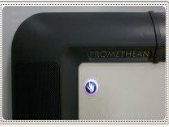
Pese a seguir estos pasos, es posible que la PDI no encienda correctamente. Para ayudarnos a detectar problemas la PDI dispone de la Llama Promethean, que se encuentra en la esquina superior izquierda de la pizarra y según el color de la llama nos informa del estado de la pizarra al ponerla en funcionamiento:


Otro problema habitual que nos puede suceder es que los ActivPens no respondan cuando se ponen en contacto con la Pizarra. Entonces debemos Calibrar la pizarra. Con la calibración se consigue alinear la punta del lápiz electrónico con el cursor de la pantalla. Es posible que necesite volver a realizar la calibración si la pizarra o proyector se ha movido por cualquier motivo.

Hay tres formas de calibrar la pizarra:
  • Desde la propia pizarra:
    • Desplaza el ActivPen sobre la luz de calibración en la esquina superior izquierda de la ActivBoard (la llama Promethean) durante unos segundos (sin tocarla).
    • Sigue las instrucciones en pantalla (primero haz clic sobre la pantalla para activar los puntos de calibración y a continuación en el centro de cada una de las cruces que aparecen).
  • Desde el ordenador:
    • Haz clic con el botón secundario en el icono de ActivManager, en la esquina inferior derecha de la pantalla.
    • Selecciona Calibrar.
    • Una vez que se inicia el programa de calibración, sigue las instrucciones de la pantalla.
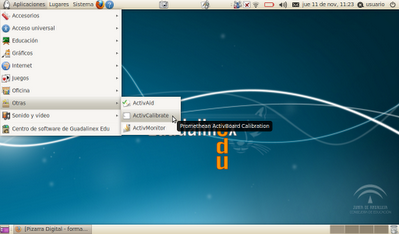
  • Con Guadalinex Edu 10.04:
    • Haz clic en Aplicaciones.
    • Selecciona Otras.
    • Clic en "ActivCalibrate".


Tras calibrar la ActivBoard, vuelve a comprobar que le punta del ActivPen se alinea con el cursor en la ActivBoard. De no ser así, deberás apagar la pizarra durante unos 30 segundos. Pasado ese tiempo vuelve a encenderla y vuelve a realizar la calibración.

Por último, aunque estas opciones se pueden personalizar a gusto de cada uno/a, la configuración ideal para el audio y vídeo de la pizarra (sin utilizar otros dispositivos externos) sería como sigue:

  • AUDIO: Promethean USB Audio (Alsa Mixer)
    • Desde Guadalinex, ir al control de volumen (icono altavoz en el panel superior)- Botón derecho del ratón-Seleccionar Promethean USB Audio (Alsa Mixer)
  • VÍDEO:
    • Con el mando del videoproyector, pulsar la tecla Menú- Imagen y comprobar estos parámetros (cambiar sólo si no se ve bien la imagen):
      • Brillante: 10
      • Brillo: 48
      • Contraste: 91
      • Nitidez: 27
      • Gamma: B/N

(Este apartado está basado en publicaciones online de Juan Ramón Sánchez Plaza y M. Ruesga).

Fuente: PDI Níjar

Actividades y Juegos TIC


Pizarra Digital Busca la palabra Ordena las letras para formar la palabra correcta
Pizarra Digital Conoce las religiones Plataforma muy atractiva y divertida de la que se puede extraer un visión general de las principales religiones
Pizarra Digital Juega con la Biblia Juego para usar en la Pizarra Digital Interactiva y conocer La Biblia de forma muy amena
Pizarra Digital Recursos EDEBÉ Recursos para la Pizarra Digital de la editorial Edebé. Clasificadas por temas y niveles
Pizarra Digital Recursos PDI Actividades y juegos para la Pizarra Digital Interactiva para todas las asignaturas y niveles
Juegos/Actividaes Biblia Didáctica Todo tipo de juegos orientados al aprendizaje del uso de la Biblia
Juegos/Actividaes Crucigrama Resuelve el crucigrama sobre la vida de Jesús
Juegos/Actividaes Juegos Solidarios Colección de juegos para fomentar la ecología y la solidaridad
Juegos/Actividaes Memorama Encuentra la pareja de los momentos más importantes de la vilda de Jesús
Juegos/Actividaes Puzzle Une las partes del puzzle sobre conceptos de la vida de Jesús
Juegos/Actividaes Religión Primaria Dibujos para colorear, puzzles, presentaciones, textos incompletos ...
Juegos/Actividaes Rompecabezas Bíblicos Juegos de rompecabezas organizados por temas religiosos
Juegos/Actividaes Webquest de Religión Actividades para resolver usando las nuevas tecnologías
Cultural Enciclopedia Católica Amplia enciclopedia en línea en la que podrás encontrar cualquier tema relacionado con el Cristianismo
Cultural Historia de la Iglesia. Para aquellos que quieran profundizar en el conocimiento de la Iglesia y en sus orígenes.
Cultural Parábolas Textos completos de todas las Parábolas de Jesús
Cultural Temas de Actualidad Documentos sobre distintos temas actuales desde un prisma cristiano

Fuente: Colegio San Miguel de Almuñécar. - RELIGIÓN CATÓLICA

Recursos para trabajar con la PDI en Religión

Las posibilidades que nos aporta esta tecnología son amplias y atractivas. Podemos conseguir que nuestros alumnos asimilen los contenidos de una forma totalmente intuitiva. El uso meditado y responsable de las pizarras digitales interactivas va a conseguir que nuestras clases sean muy atractivas.

Actualmente, hay muchísimas herramientas que pueden hacer que una clase se convierta en una experiencia lúdica y útil para profesores y alumnos. Lo es para el profesor porque le permite desarrollar toda su creatividad y potenciar sus explicaciones y ejercicios de un modo como nunca antes había imaginado y, también lo es para el estudiante, porque captará mucho mejor su atención y facilitará la comprensión de los conceptos.

Recursos para trabajar PDI (es necesaria la utilización del programa SMART Notebook)

  • Conoce las religiones. Plataforma muy atractiva y divertida de la que se puede extraer un visión general de las principales religiones.
  • Juega con la Biblia. Juego para usar en la Pizarra Digital Interactiva y conocer La Biblia de forma muy amena.
  • Recursos PDI. Actividades y juegos para la Pizarra Digital Interactiva para todas las asignaturas y niveles
  • En esta página hay multitud de ejemplos que nos ayudarán a comprender las enormes posibilidades que tenemos a nuestro alcance. Son apasionantes las actividades que podemos encontrar en esta página para física, astronomía, geografía, matemáticas y muchas otras asignaturas.
Fuente: Me aburre la religión

Componentes básicos de la PDI


Estos dispositivos, sensibles al tacto, son una avanzada herramienta que permite trabajar directamente sobre la imagen proyectada de un ordenador. Son ideales para realizar presentaciones en ámbitos institucionales, empresariales y académicos


Vídeotutoriales sobre ActivInspire

Calibración PDI Promethean (Videotutorial)


Inserción de textos con Activstudio (Vídeotutorial)


Interfaz de Activstudio (Videotutorial)


Reconocimiento de Textos en la Activstudio (Vídeotutorial)


Iniciación multimedia Activstudio (Vídeotutorial)


Fuente: http://pdilaloma.blogspot.com/p/promethean.html

Curso interactivo de ActivInspire (flash)

CURSO DE ACTIVPRIMARY
Promethean learningCEIP San RoquePromethean espa�ol

tema 1.- Comenzando 1
2
3
4
5
6
7


tema 2.- Organizando su rotafolio
1
2
3
4
5
6


tema 3.- Trabajando con texto
1
2
3
4
5
6
7


tema 4.- Trabajando con la biblioteca de recursos
1
2
3
4
5
6


tema 5.- Trabajando con herramientas de dibujo
1
2
3
4
5


tema 6.- Trabajando con imágenes
1
2
3
4
5
6
7
8
9
10
tema 7.- Trabajando con números
1
2
3
4
5
6
7
1


tema 8.- Trabajando con otras aplicaciones
1
2
3


tema 9.- Terminando su rotafolios
1
2
3
4
5


tema 10.- Trabajando con herramientas de presentación
1
2
3
4
5
6
7
8
9
10

CURSO DE ACTIVSTUDIO
Promethean learningCEIP San RoquePromethean espa�ol

Tema 1.- Comenzando
1
2
3
4
5
6
7


Tema 2.- Organizando sus rotafolios
1
2
3
4
5
6
7
8
9


Tema 3.- Trabajando con texto
1
2
3
4
5
6
7


Tema 4.- Trabajando con la biblioteca de recursos 1
2
3
4
5
6


Tema 5.- Trabajando con herramientas de dibujo 1
2
3
4
5


Tema 6.- Trabajando con imágenes
1
2
3
4
5
6
7
8
9
10
11
2b
Tema 7.- Trabajando con números
1
2
3
4
5
6
7


2b
Tema 8.- Trabajando con otras aplicaciones
1
2
3
4


Tema 9.- Terminando su rotafolios
1
2
3
4
5


Tema 10.- Trabajando con herramientas de presentación 1
2
3
4
5
6
7
8


http://www.juntadeandalucia.es/averroes/centros-tic/41000511/helvia/aula/archivos/repositorio//0/197/html/Curso%20ActivStudio.html